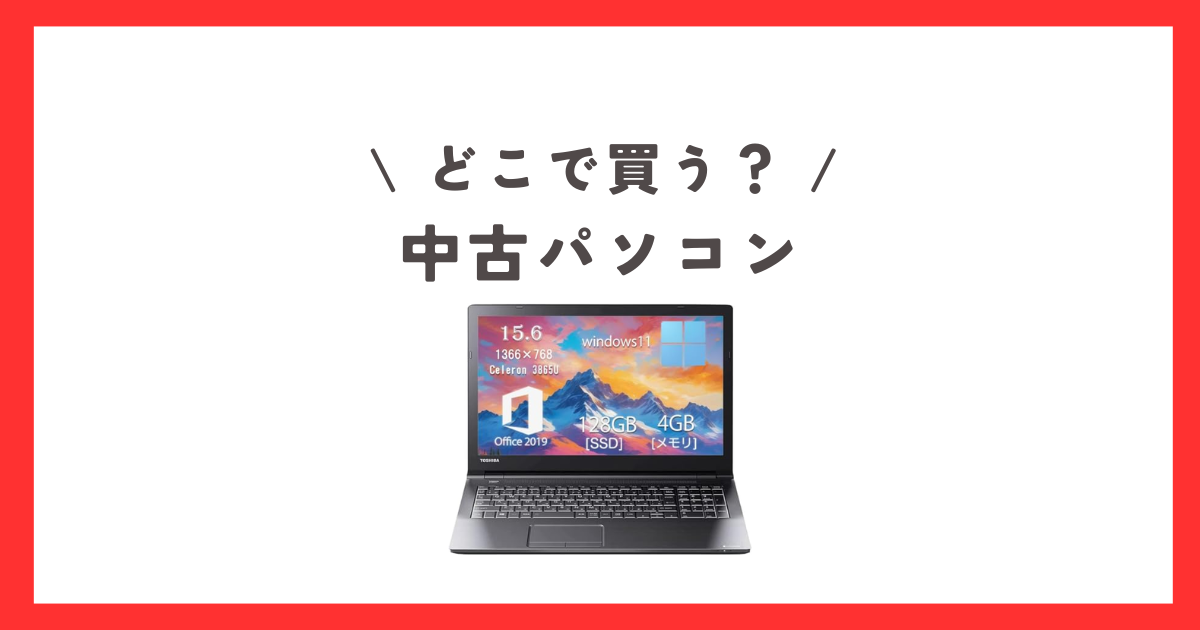
中古パソコンを買うなら専門店がおすすめな理由
中古パソコンを買うならどこがよいか迷っている初心者には、検品や保証の仕組みが整った中古パソコン専門店が向いています。中古品は、同じ型番でも使用時間、外装の傷、バッテリーの消耗度、部品交換の履歴が異なります。新品のように型番と価格だけを見ても、状態を正確に比較できません。
専門店の利点は、単に中古パソコンを数多く扱っていることではなく、購入者が判断するための情報を整理している点にあります。商品ページを開いたときに、CPUの正式名称、メモリ容量、ストレージの種類、液晶の状態、付属品、保証期間まで確認できれば、知識が少ない人でも候補を絞りやすくなります。
検品と整備の内容を確認しやすい
信頼できる専門店では、買い取ったパソコンをそのまま販売するのではなく、起動、液晶、キーボード、USB端子、無線LAN、Webカメラなどの動作を確認しています。ストレージ内のデータ消去やOSの再セットアップ、内部や外装の清掃を行っている店舗もあります。
ただし、「整備済み」や「動作確認済み」という言葉だけで安心するのは早計です。確認項目が店舗ごとに異なるからです。商品ページや利用案内で、次の内容が明示されているかを見てください。
- 液晶の表示やドット抜けを確認しているか
- キーボードやタッチパッドの動作を確認しているか
- USB、HDMI、イヤホン端子などを検査しているか
- SSDやHDDの状態を確認しているか
- OSを初期化し、正規の認証状態で出荷しているか
- ACアダプターなどの付属品が明記されているか
見落としやすいのが、WebカメラやBluetoothです。オンライン会議を始めてからカメラが認識されない、無線マウスを接続しようとしてBluetooth非搭載に気づくといった失敗があります。自分が使う機能を先に書き出し、検品項目と照らし合わせると判断しやすくなります。
初期不良や故障が起きても相談しやすい
中古パソコンは、出荷前の検査を通過していても、配送中の衝撃や部品の経年劣化によって不具合が出ることがあります。電源が入らないケースだけでなく、数日後に無線LANが切れる、充電できない、画面がちらつくといった症状も考えられます。
専門店では保証期間や問い合わせ窓口が設けられていることが多く、購入直後の問題を相談しやすいのが利点です。確認すべきなのは保証期間の長さだけではありません。保証対象となる症状と、対象外になる部品を分けて読む必要があります。
特にバッテリーは消耗品として扱われ、保証の対象外になることが少なくありません。「バッテリー駆動可能」と書かれていても、満充電から何時間使えるかまでは保証されない場合があります。持ち運んで使う予定なら、購入前に「バッテリー容量の測定結果はありますか」「著しい劣化があった場合は交換や返品ができますか」と問い合わせると確実です。
返品時の送料にも注意してください。初期不良なら店舗負担なのか、購入者が一度立て替えるのかによって、手続きの負担が変わります。保証書の有無、連絡期限、返送前の承認が必要かどうかも確認しておくと、問題が起きたときに慌てません。
用途と予算を伝えて候補を絞れる
中古パソコン選びでは、高性能な機種を探すより、必要な性能を満たす機種を適正価格で選ぶことが重要です。専門店は法人向けノートパソコン、モバイルモデル、デスクトップ、ワークステーションなどを分類しているため、用途に合う商品を探しやすくなっています。
初心者が迷ったときは、「予算4万円」「自宅で動画視聴とネット通販に使用」「15.6インチ希望」「3年以上使いたい」のように条件を伝えると、店側も候補を提案しやすくなります。「おすすめはどれですか」だけでは、必要以上に高性能な機種や、画面サイズが合わない機種を案内される可能性があります。
店員や問い合わせ担当者には、次の順番で質問すると比較がスムーズです。
- Windows 11の正式な対応機種か
- メモリやSSDを後から交換できるか
- バッテリー状態は商品ごとに確認できるか
- 傷や液晶ムラはどの程度か
- 保証対象外となる部品は何か
安い商品を見つけても、送料、延長保証、Officeソフト、メモリ増設費を加えると、別の商品より総額が高くなる場合があります。本体価格ではなく、使い始めるまでに必要な費用で比べることが大切です。
専門店にも、保証重視、価格重視、法人リース返却品中心などの違いがあります。「専門店だから必ず安心」と考えるのではなく、検品内容、商品情報、保証条件の三つが具体的に示されている店を選んでください。

中古パソコン専門店を選ぶときは、安さよりも、状態を判断できる情報と故障時の対応がそろっているかを先に確認しましょう
中古パソコンを買える場所とメリット・デメリット
中古パソコンは、専門店のほか、家電量販店、パソコンショップ、ECモール、リサイクルショップ、フリマアプリ、ネットオークションなどで購入できます。同じ機種でも販売場所によって価格や保証、商品説明の詳しさが異なるため、どこで買うかによって購入後のリスクが大きく変わります。
選ぶ基準は、最安値かどうかだけではありません。実物を確認したいのか、豊富な在庫から探したいのか、不具合時の対応を店に任せたいのかを整理すると、自分に適した購入先が見えてきます。
中古パソコン専門店と大手パソコンショップ
中古パソコン専門店は、商品数、検品、保証のバランスを取りやすい購入先です。法人で使われていたリース返却品を多く扱う店舗では、同じシリーズの在庫が複数あり、外観ランクやスペックを比較できる場合があります。
一方で、外観ランクが同じでも、傷の位置やキーボードの摩耗状態まで完全に同じとは限りません。掲載写真が共通画像の場合は、届く個体そのものを確認できないことがあります。傷を気にする人は、「写真は現物ですか」「天板や液晶に目立つ傷はありますか」と確認してから注文したほうがよいでしょう。
ドスパラ、パソコン工房、じゃんぱらなどの大手パソコンショップは、実店舗と通販の両方を利用しやすい点が特徴です。店舗ではキーボードの打鍵感、画面の明るさ、筐体の重さを確認できます。購入後に店頭へ持ち込んで相談できる安心感もあります。
ただし、近隣店舗に希望する機種があるとは限りません。通販在庫を別店舗へ取り寄せられるか、取り寄せ後に状態を確認して購入を断れるかは店ごとに異なります。来店前に在庫番号を伝えて、展示状況と取り置きの可否を確認すると無駄足を防げます。
家電量販店とリサイクルショップ
家電量販店の中古コーナーは、普段利用している店舗で買えることや、スタッフに相談しやすいことが利点です。新品のパソコンと並べて、価格、重さ、画面サイズを比較できる場合もあります。ポイント還元や店舗独自の保証を利用できる商品もあります。
弱点は、中古専門店ほど品ぞろえが多くないことです。同じ予算で比較できる機種が少なく、状態のよい商品は新品のセール品と価格差が小さい場合があります。中古が4万8,000円、新品が5万5,000円なら、バッテリーの劣化やメーカー保証を考慮して、新品のほうが適していることもあります。
ハードオフなどのリサイクルショップは、現物を自分の目で見られる点が魅力です。天板の傷、ヒンジの緩み、キーボードの文字消えなどを確認でき、店舗によっては通電や簡単な操作もできます。
ただし、パソコンの検品精度や商品知識は店舗によって差があります。「Windows起動確認済み」であっても、すべての端子やバッテリーを詳しく検査しているとは限りません。値札に「現状品」「保証なし」「ジャンク」と書かれている商品は、正常に起動しても初心者向けではありません。
店頭では、次の箇所を短時間でも確認してください。
- 液晶に白いムラや線が出ていないか
- ヒンジを動かしたときに異音やぐらつきがないか
- キーボードに反応しないキーがないか
- ACアダプターが付属しているか
- Windowsのエディションと認証状態が確認できるか
- 返品や交換が可能な期間は何日か
ECモールと個人売買
Amazonや楽天市場などのECモールは、商品数が多く、価格やレビューを比較しやすい購入先です。ポイントを使えるため、表示価格より実質負担を抑えられる場合もあります。
注意したいのは、モール自体ではなく、実際の販売事業者が検品や保証を担当することです。同じモール内でも、保証が180日ある店舗と、初期不良の7日間しか対応しない店舗が混在しています。レビューも商品単位ではなく店舗全体の評価になっている場合があるため、「説明と違う傷があった」「故障時の連絡が取れなかった」といった内容を優先して読みましょう。
商品名に「高性能Core i5」とだけ書かれ、CPUの世代や型番が見当たらない商品は避けるのが無難です。Core i5でも発売時期によって性能やWindows 11への対応状況が異なります。メモリ16GBやSSD512GBだけに目を奪われず、CPUの正式型番を確認してください。
メルカリやヤフオクなどの個人売買は、相場より安い商品や珍しい機種を見つけられることがあります。一方、購入者自身が故障、バッテリー、OSライセンス、アカウントロックなどを判断しなければなりません。
Macではアクティベーションロック、Windowsパソコンでは非正規のOfficeや非対応機種へのWindows 11導入が問題になりやすいポイントです。「初期化済み」「すぐ使えます」という説明だけでは判断できません。出品者にCPU型番、バッテリー状態、ストレージの健康状態、修理歴、ログイン画面までの確認状況を質問し、回答が曖昧なら購入を控えたほうが安全です。
購入先を決める目安は明確です。初めて中古パソコンを買う人や、故障時に自分で原因を切り分けられない人は専門店が適しています。実物の傷や操作感を確認したい人は実店舗、機種や価格を細かく比較したい人は専門店の通販やECモールが候補です。個人売買は、部品交換やOSの再インストールを自分で行える人向けと考えると、失敗を減らせます。
購入場所を選ぶときは、安く買える場所ではなく、問題が起きたときに自分でどこまで対処できるかを基準にすると判断しやすくなります
安心して買える中古パソコン販売店の選び方
中古パソコンを買うならどこが安心なのかを判断するときは、知名度や価格だけでなく、購入後に不具合が起きた場合の対応まで確認する必要があります。中古品は同じ型番でも、使用期間や保管環境、部品の消耗度が異なります。販売店がどこまで状態を把握し、その情報を購入者に開示しているかが重要です。
保証期間より先に保証対象を確認する
保証期間は最低でも30日以上を目安にします。ただし、「1年保証」と書かれているだけで安心してはいけません。保証される部品や故障原因が限定されている場合があるためです。
商品ページや保証規約では、次の項目を確認します。
- 電源が入らない場合に修理、交換、返金のどれで対応するか
- SSDやメモリ、液晶、キーボードが保証対象に含まれるか
- バッテリーや外装、液晶のドット抜けが対象外になっていないか
- 不具合品を返送するときの送料を販売店と購入者のどちらが負担するか
- 交換品が用意できない場合に返金されるか
- 購入者がメモリ増設や初期設定をした後も保証が続くか
初心者が見落としやすいのは、初期不良対応と通常保証の違いです。到着後7日以内は交換できても、8日目以降は有償修理になる販売店もあります。「保証期間90日」という数字だけを見ず、故障した場合の手続きまで読んでおきます。
不明な点は購入前に問い合わせます。「起動しなくなった場合、返送料を含めて無償で対応されますか」と具体的に聞くと、回答の曖昧さも判断材料になります。
商品写真と状態説明が実機ごとかを見分ける
安心して買える販売店は、CPUやメモリといった性能だけでなく、外観や消耗部品の状態も説明しています。
特に確認したいのは、天板の傷、液晶の色ムラ、キーボードの文字消え、タッチパッドの摩耗、ヒンジの緩みです。ノートパソコンでは、USB端子やイヤホン端子の破損、ゴム足の欠品も使い勝手に影響します。
商品写真がメーカーの公式画像だけの場合は、届く個体の傷や汚れを判断できません。「同一ランクの商品から発送」「写真はイメージ」と書かれている場合も、実物が写真と同じ状態とは限らないため注意が必要です。
商品ランクを見る際は、Aランクや美品といった名称より、ランクの判定基準を読みます。ある店では小さな傷がある商品をAランクとしていても、別の店ではBランクに分類していることがあります。評価記号は店内だけで使われる基準であり、他店の商品とそのまま比較できません。
バッテリーについても「充電可能」という説明だけでは不十分です。新品時の最大容量に対する割合や、実測した稼働時間が掲載されていると選びやすくなります。ただし、使用するソフトや画面の明るさによって稼働時間は変わるため、数値は目安として扱います。
状態説明が少ない場合は、「液晶に白ムラはありますか」「バッテリーの最大容量を確認できますか」「キーボードに反応しないキーはありませんか」と質問します。問い合わせへの返答が具体的な販売店ほど、在庫管理や検品の体制も確認しやすいでしょう。
運営会社と返品条件を購入前に調べる
通販サイトの見た目が整っていても、運営実態が分からない販売店は避けたほうが無難です。会社概要や特定商取引法に基づく表記を開き、会社名、所在地、電話番号、責任者名が掲載されているか確認します。中古品を継続的に販売する事業者であれば、古物商許可番号も判断材料になります。
電話番号が携帯電話だけ、所在地が途中までしか書かれていない、返品条件が見つからないといったサイトは慎重に検討します。代金の振込先が会社名と異なる場合も、理由を確認したほうが安全です。
返品については、「購入者都合の返品ができるか」だけでなく、商品説明と状態が異なった場合の扱いを読みます。傷の程度やバッテリー劣化を理由に返品したくても、商品ページに「使用に支障のない傷は返品対象外」と記載されていれば、希望どおりにならないことがあります。
購入者レビューは総合評価の高さだけで判断しません。梱包、商品状態、問い合わせへの返信、故障時の対応について書かれたレビューを優先して読みます。低評価が付いた際に、販売店がどのような返信をしているかも有効な確認方法です。問題の原因を説明し、交換や返金の案内をしている店は、トラブル時の対応を想像しやすくなります。
若い先生のひと言:保証は長さだけで選ばず、対象部品、返送料、交換できない場合の対応まで読んでから購入先を決めましょう
初心者向けの中古パソコン専門店を比較するポイント
中古パソコン専門店を比較するときは、最初に店名を決めるのではなく、予算と必要な性能をそろえて検索します。条件が異なる商品を見比べても、どの店が安いのか判断できないためです。
たとえば自宅でインターネット閲覧、動画視聴、文書作成に使うなら、Windows 11へ正式対応したCPU、メモリ8GB以上、SSD256GB以上などの条件を決めます。その条件で複数店を検索し、価格、保証、状態、付属品を比較します。
本体価格ではなく購入総額をそろえる
一見安く見える商品でも、送料やオプションを追加すると他店より高くなることがあります。比較表を作る場合は、本体価格だけでなく、使い始めるまでにかかる総額を記録します。
確認したい費用は次のとおりです。
- 本体価格
- 送料
- 延長保証料
- メモリやSSDの増設費用
- ACアダプターの追加費用
- Officeソフトの料金
- 初期設定やデータ移行の料金
- 返品時に購入者が負担する送料
よくある失敗は、Office付きという表示だけで商品を選ぶことです。Microsoft Officeではなく、互換ソフトが付属している場合があります。WordやExcelのファイルを開く程度なら互換ソフトでも足りることがありますが、マクロを使う、勤務先や学校とファイルを頻繁にやり取りするといった用途では相性の問題が出る可能性があります。
Microsoft Officeが必要なら、製品名、利用できるアプリ、ライセンス形態を確認します。「Office搭載」「オフィスソフト付き」だけでは内容を判断できません。
ACアダプターの有無も見落としやすい項目です。中古ノートパソコンでは通常付属することが多いものの、アウトレット品や訳あり品では別売りの場合があります。届いた日に使える状態かどうかまで確認すると、想定外の出費を減らせます。
保証重視・状態重視・価格重視で候補を分ける
すべての項目で最も優れた販売店を探すより、何を優先するか決めたほうが選びやすくなります。
故障への不安が強い人は、長期保証のある専門店を優先します。PC WRAPのように保証期間の長さを特徴とする店舗を候補にし、保証対象や修理時の送料を比較します。長期保証があっても、バッテリーや液晶の一部症状が対象外の場合はあるため、規約の確認は必要です。
外観や整備状態を重視するなら、商品ランクや検品項目を細かく公開している店舗が向いています。Qualitのように法人で使われていたリース返却品を扱う専門店では、同じシリーズの商品をまとめて探しやすい傾向があります。ただし、法人向けモデルはデザインが簡素だったり、家庭用モデルより本体が重かったりするため、持ち運びや見た目も確認します。
価格を優先するなら、JUNKWORLDや中古パソコン直販など、在庫数が多い店舗で同等スペックを検索します。このとき、CPUを「Core i5」だけでそろえるのは不十分です。Core i5でも世代によって性能やWindows 11への正式対応状況が異なります。CPUの具体的な型番まで確認します。
安い商品には、液晶の傷、バッテリー保証なし、キーボードの摩耗といった理由がある場合があります。訳ありの内容が自分の使い方に影響しないなら、価格を抑える選択肢になります。自宅で常に電源へ接続して使う人なら、バッテリーが弱い商品でも支障が少ないでしょう。一方、外出先で使う人には向きません。
初心者向けサポートは質問内容で評価する
電話番号が掲載されているだけでは、初心者向けのサポートが充実しているとは限りません。購入相談に対応しているのか、故障受付だけなのかを確認します。
操作に不安がある人は、購入前に一度問い合わせてみると判断しやすくなります。質問は「おすすめを教えてください」ではなく、用途と条件を伝えます。
たとえば、「自宅で動画視聴と文書作成に使います。予算は4万円で、Windows 11に正式対応し、Webカメラ付きの15.6インチを探しています」と伝えます。条件に合う理由まで説明してくれるか、予算を超える高額商品ばかり勧めてこないかを確認します。
実店舗がある専門店は、画面の見え方やキーボードの打ち心地を確かめられる点が利点です。ただし、店舗在庫とオンライン在庫が分かれていることがあります。見たい商品が決まっているなら、型番や商品管理番号を伝えて在庫を確認してから訪問します。
通販では、商品数の多さと価格の比較しやすさが利点です。初期設定済みで届く商品でも、最初に自分でパスワードを設定できるか、不要なアカウントが残っていないかを確認します。Windowsの初期設定画面から始められる状態が望ましく、販売店が設定した共通パスワードを使い続けるのは避けます。
最終候補は2台か3台に絞り、CPU型番、メモリ、SSD容量、画面サイズ、保証期間、商品状態、送料込み価格を横に並べます。価格差が数千円程度なら、保証が長い商品や状態説明が詳しい商品を選ぶほうが、初心者には扱いやすいでしょう。
若い先生のひと言:店の評判だけで決めず、同じ性能と予算に条件をそろえ、保証、状態、送料込み総額の順に比べるのが失敗を減らすコツです
用途別に選びたい中古パソコンの目安スペック
中古パソコンは、性能が高いほど使いやすいとは限りません。必要以上の性能を選ぶと予算を圧迫し、反対に価格だけで決めると、起動の遅さや容量不足に悩まされます。購入前に「何のソフトを使うか」「同時にいくつの作業をするか」「持ち運ぶか」を整理すると、必要なスペックを絞りやすくなります。
CPUはCore i5といった名称だけでなく、世代や型番まで確認してください。同じCore i5でも発売時期によって性能やWindows 11への対応状況が異なります。中古市場で選ぶなら、Windows 11の正式な要件を満たすCPUを前提にし、商品ページにCPUの正式名称が記載されていない機種は避けるのが無難です。
ネット閲覧や動画視聴に使う場合
Webサイトの閲覧、YouTubeの視聴、ネットショッピング、メールなどが中心なら、極端に高性能な機種は必要ありません。ただし、最低限の価格だけを追うと、複数のタブを開いたときに動作が重くなったり、Windows Update中に操作しづらくなったりします。
目安にしたい構成は次のとおりです。
- Windows 11に正式対応したCPU
- メモリ8GB以上
- SSD256GB以上
- 画面解像度1920×1080以上
- Wi-FiとWebカメラを搭載
メモリ4GBの機種でも起動はできますが、ブラウザと動画を同時に開くだけで余裕が少なくなります。価格差が数千円程度なら、8GBを選んだほうが操作時の待ち時間を減らせます。
自宅で使う場合は、15.6インチ前後のノートパソコンが見やすく、テンキー付きの機種も選びやすいです。持ち運ばないのに小型モデルを選ぶと、文字やボタンが見づらく感じることがあります。反対に、家の中でも頻繁に移動させるなら、14インチ程度のほうが扱いやすくなります。
仕事やオンライン会議に使う場合
WordやExcelによる資料作成、Web会議、クラウドサービスの利用を想定するなら、メモリ16GBを目安にすると余裕があります。Web会議中にブラウザで資料を確認し、Excelも開くような使い方では、8GBだと動作が不安定になる場合があるためです。
推奨しやすい構成は、比較的新しいCore i5またはRyzen 5、メモリ16GB、SSD512GBです。文書だけを扱うならSSD256GBでも足りますが、写真やPDF、会議録画を保存すると容量が減りやすいため、数年間使う予定なら512GBのほうが安心です。
Web会議に使う人は、CPUやメモリだけで判断しないでください。商品説明で次の装備も確認します。
- Webカメラ
- 内蔵マイク
- HDMI端子
- USB Type-A端子
- USB Type-C端子
- 無線LAN
- Bluetooth
中古の法人向けパソコンには、カメラが省略されたモデルがあります。同じシリーズ名でも構成が異なるため、「この機種には通常カメラが付いているはず」と判断するのは危険です。商品写真で画面上部のカメラを確認し、説明欄にも記載があるか見てください。
Excelで大きな表を扱う人は、フルHD以上の画面を選ぶと作業領域を確保しやすくなります。テンキーを頻繁に使うなら15.6インチ、外付けキーボードを利用するなら14インチという選び方もできます。
写真編集や動画編集に使う場合
写真の明るさ調整や簡単な画像加工には、Core i5またはRyzen 5以上、メモリ16GB、SSD512GB以上が一つの基準です。複数の画像を同時に開く場合や高解像度の写真を扱う場合は、メモリを増設できる機種を選ぶと長く使えます。
数分程度の動画を切り貼りする軽い編集なら、CPU内蔵グラフィックスでも対応できることがあります。ただし、4K動画の編集、複雑なエフェクト、長時間の書き出しを行う場合は、専用グラフィックボードを搭載した機種が必要です。
中古の一般的なビジネスノートは、文書作成や事務処理を想定した設計です。「Core i7だから動画編集にも強い」とは限りません。古いCore i7より新しいCore i5のほうが快適な場合もあり、グラフィック性能や冷却能力も結果に影響します。
ゲーム目的では、遊びたいタイトルの推奨動作環境を先に確認してください。GPUの型番が書かれていない商品は、基本的に本格的なゲーム向けではありません。フォートナイトや最新の3Dゲームを快適に遊びたい場合、一般中古パソコンではなく、中古ゲーミングPCの保証付き商品を探すほうが選びやすくなります。
持ち運びを重視する人は、本体重量とACアダプターの重さも確認します。商品ページに本体重量しか書かれていないことがありますが、毎日持ち歩く場合はACアダプターを含めた総重量が負担になります。13~14インチ、重量1.5kg以下を目安にしつつ、画面の見やすさや端子数とのバランスを取ることが大切です。
中古パソコンはCPUの名称だけで決めず、使うソフト、メモリ容量、保存容量、画面サイズまでセットで比べると失敗を減らせます
中古パソコン購入前に確認したい重要項目
希望に合うスペックが見つかっても、すぐに注文するのは避けたほうがよいでしょう。中古パソコンは同じ型番でも、傷の程度、バッテリーの消耗、付属品、整備内容が一台ずつ異なります。価格表だけでは分からない部分を順番に確認することが重要です。
商品ページを開いたら、最初にCPU、メモリ、SSDを確認し、その後に状態、保証、付属品、ライセンスを見ます。見た目のきれいさから確認すると、必要な性能を満たしていない機種を候補に残しやすいためです。
Windows 11の正式対応とストレージを確認する
Windows 11がインストールされているだけでは、正式対応機種とは判断できません。本来の要件を満たしていないパソコンへ、制限を回避してWindows 11を導入している商品もあります。
商品説明では、CPUの正式な型番を確認してください。「Core i5搭載」としか書かれていない場合は、販売店に型番を問い合わせます。質問するときは、「Windows 11の公式要件を満たすCPUですか」「通常の方法でWindows Updateを利用できますか」と聞くと確認しやすくなります。
Windows 10はサポート終了後の利用にセキュリティ上の注意が必要になるため、長く使う目的ならWindows 11への正式対応を優先します。安価でも、対応状況が不明な機種は初心者向きとはいえません。
ストレージは、容量だけでなくSSDかHDDかを確認します。HDD搭載機は安く見えますが、Windowsの起動、更新、アプリの立ち上げに時間がかかりやすくなります。中古パソコンで日常操作の快適さを重視するなら、SSD搭載を最低条件にしてよいでしょう。
SSD256GBは、ネット閲覧や文書作成が中心の人向けです。写真や動画を本体へ保存する人、複数のアプリを入れる人には512GB以上が適しています。「SSD搭載」とだけ書かれ、容量が明記されていない商品は確認が必要です。
バッテリーと液晶の状態を確認する
中古ノートパソコンで見落とされやすいのがバッテリーです。バッテリーは消耗品として保証対象外になっている販売店が多く、購入後に駆動時間が短いと気づいても返品できない場合があります。
商品説明に最大容量や稼働時間が記載されているか確認してください。「バッテリー充電可能」という表現は、長時間使えることを意味しません。充電できても、電源ケーブルを外すと短時間で電源が切れる可能性があります。
持ち運びを予定している場合は、販売店に次のように尋ねると判断しやすくなります。
- バッテリーの最大容量は新品時の何%程度か
- バッテリーレポートを確認できるか
- 著しい劣化があった場合は返品できるか
- 交換用バッテリーを購入できる機種か
自宅で電源につないで使うなら、バッテリーの優先度を下げて価格を抑える選択もできます。ただし、バッテリーが膨張している機種は安全面で問題があるため、単なる容量低下とは分けて考えなければなりません。
液晶は、割れや大きな傷だけでなく、白ムラ、色ムラ、輝度低下、ドット抜けも確認します。商品ランクがAやBと表示されていても、ランク基準は販売店ごとに異なります。ランク名だけで判断せず、個別写真と状態説明を読むことが大切です。
写真が共通画像のみの場合は、実際に届く個体の状態が分かりません。多少の傷を許容できるとしても、画面の状態、キーボードの文字消え、天板のへこみについては確認しておくと安心です。
Officeと付属品と保証条件を確認する
「Office付き」という表示は、Microsoft Officeが付属するとは限りません。互換Officeや無料のオフィスソフトを指している場合があるため、ソフト名とライセンス形態を確認してください。
Microsoft Officeが必要な場合は、Microsoft 365なのか、買い切り版なのか、正規のライセンスが付属するのかを見ます。購入者本人のMicrosoftアカウントにひも付けできるかも重要です。販売店独自のアカウントや不明な認証方法を使う商品は避けたほうがよいでしょう。
付属品では、純正または対応するACアダプターが含まれているか確認します。格安商品にはACアダプターが別売りのものがあり、後から購入すると合計金額が上がります。USB Type-C充電対応機でも、すべての充電器が使えるわけではありません。必要な出力が不足すると、充電できなかったり、使用中にバッテリーが減ったりします。
購入前に確認したい機能は次のとおりです。
- USB端子が正常に使えるか
- HDMIなど映像出力端子があるか
- Wi-FiとBluetoothに対応しているか
- Webカメラとマイクが動作するか
- SDカードスロットが必要か
- キーボードに文字消えや反応不良がないか
- BIOSにパスワードが設定されていないか
保証は期間の長さだけでなく、対象範囲を確認します。初期不良保証が30日あっても、バッテリー、液晶のドット抜け、外観上の傷が対象外になっていることがあります。返品時の送料を購入者が負担するのか、交換品がない場合は返金されるのかも見ておきたい点です。
届いた後は、返品期限を過ぎる前に動作確認を済ませます。電源が入ることだけで終わらせず、Wi-Fi、カメラ、スピーカー、USB端子、キーボード、充電、映像出力を一通り試してください。数日使ってから確認しようとすると、初期不良の受付期間を過ぎる可能性があります。
本体価格が安くても、送料、保証延長、Office、ACアダプターを加えると、新品のセール品と大差がない場合があります。注文画面まで進み、支払総額を確認したうえで、新品と中古の価格差が保証やバッテリーの不確実性に見合うか判断するのが現実的です。
購入前はスペック表だけでなく、バッテリー、Officeの種類、付属品、保証対象を確認し、届いた直後に各機能を試すことが大切です
中古パソコンで避けたい販売店と商品の特徴
中古パソコンを買うならどこがよいか迷ったときは、おすすめ店を探すだけでなく、避けるべき販売店や商品の共通点を知っておくことが重要です。中古品は同じ型番でも、使用期間、保管環境、部品の劣化、整備内容によって状態が大きく異なります。価格や外観だけで決めず、商品説明と保証条件から見えないリスクを読み取る必要があります。
商品情報が曖昧な販売店は避ける
CPUが「高性能Core i5」、ストレージが「大容量SSD」としか書かれていない商品は慎重に判断してください。Core i5は世代によって性能やWindows 11への対応状況が異なり、SSDも容量が128GBでは不足しやすいからです。
最低限、次の情報が掲載されているか確認します。
- メーカー名と正確な型番
- CPUの型番または世代
- メモリ容量
- SSDやHDDの種類と容量
- 画面サイズと解像度
- Windowsのバージョン
- 無線LANやWebカメラの有無
- 付属品と欠品物
- 傷、液晶ムラ、キーボード摩耗などの状態
とくに注意したいのが、同じ商品ページで複数台を販売しているケースです。掲載写真が現物ではなく、代表画像だけの場合があります。届いたパソコンに目立つ傷があっても、商品説明に「個体差があります」と書かれていれば、返品が認められない可能性があります。
購入前に「掲載写真は実際に届く個体のものですか」「液晶の白ムラやキーボードの文字消えはありますか」と確認すると、販売店の対応姿勢も判断できます。質問に具体的に答えず、「中古品なのでご了承ください」とだけ返す店舗は避けたほうが無難です。
相場より極端に安い商品にも理由があります。古いCPU、低容量SSD、バッテリー劣化、液晶不良、付属品不足などが価格へ反映されていることがあります。似た性能の商品が4万円前後で販売されている中、同じように見える機種が1万円台なら、安さの根拠を確認してください。
保証なしや現状渡しの商品は初心者に向かない
「保証なし」「返品不可」「現状渡し」「ジャンク扱い」と記載された商品は、自分で故障箇所を調べ、部品交換やOSの再インストールができる人向けです。電源が入ることだけを確認した商品でも、USB端子、Webカメラ、スピーカー、無線LANまで正常とは限りません。
保証が付いていても、期間だけで判断してはいけません。確認したいのは対象範囲です。
- 初期不良の受付期間
- 修理、交換、返金のどれで対応するか
- 往復送料を販売店と購入者のどちらが負担するか
- バッテリーや液晶が保証対象か
- 不具合の再現が難しい場合の対応
- 返品前に必要な連絡方法や書類
「30日保証」と大きく表示されていても、規約を読むとバッテリー、液晶のムラ、端子の接触不良が対象外になっている場合があります。購入後に発生しやすい不具合ほど対象外になっていないか、保証規定の本文まで確認してください。
個人売買では、出品者の評価数だけでなく、過去にどのような商品を販売しているかも確認します。衣類や雑貨が中心だった出品者が、突然大量の中古パソコンを同じ説明文で販売している場合は、整備方法や入手経路が不明確です。
説明文に「詳しくないので確認できません」「もらい物です」「初期化済みです」とだけ書かれている商品も注意が必要です。初期化されていても、正常にライセンス認証できるとは限りません。Macではアクティベーションロック、Windowsでは正規ライセンスの有無を確認する必要があります。
Windows 11やOfficeの表示だけで決めない
「Windows 11搭載」と書かれていても、正式な動作要件を満たしているとは限りません。非対応の古いパソコンへ制限を回避してWindows 11をインストールしている商品では、将来の大型更新やセキュリティ更新で問題が起きる可能性があります。
商品ページでCPU型番を確認し、Windows 11へ正式対応している世代かを調べます。CPU型番が掲載されていない場合は、購入前に販売店へ問い合わせてください。「Windows 11が動いているので問題ありません」という回答だけでは、正式対応の確認にはなりません。
Office付きの商品も内容を分けて考えます。Microsoft Office、Microsoft 365、Office互換ソフトは別の製品です。「Office搭載」とだけ表示され、詳しい製品名やライセンス形態が書かれていない場合は確認が必要です。
購入前には次のように質問すると判断しやすくなります。
「付属するOfficeの正式名称を教えてください。購入者本人のMicrosoftアカウントへ登録でき、再インストールも可能ですか」
回答が曖昧な場合や、アカウント情報が書かれた紙だけを渡す販売方法は避けるのが安全です。不明な最適化ソフトやセキュリティソフトが大量に入っている商品も、動作を重くしたり広告を表示したりする原因になります。
中古パソコン選びでは、目立つ傷よりも、説明されていない仕様や保証の空白のほうが大きな問題になります。商品ページを見て疑問が残ったら、購入前に質問し、回答を記録として残しておくことがトラブル防止につながります。
安すぎる商品を見つけたときは、すぐ注文せず、CPUの型番、保証対象、WindowsとOfficeのライセンスを順番に確認してください
予算別に中古パソコンを選ぶ方法
中古パソコンの予算を決めるときは、本体価格の上限だけを設定するのではなく、何年使いたいか、どの作業をするか、追加費用がいくら必要かを整理します。安い機種を購入しても、メモリ増設やSSD交換、ACアダプター購入が必要になれば、最初から上位の商品を選んだほうが安く済む場合があります。
価格帯ごとの特徴を把握し、必要な性能を満たした中で状態と保証を比較することが大切です。
2万円台は用途を限定して選ぶ
2万円台では、インターネット検索、メール、文書閲覧など、軽い作業に用途を絞る必要があります。古いCPUや小容量SSDを搭載した商品が多く、複数のアプリを同時に開くと動作が重くなりやすい価格帯です。
最低限の目安は、メモリ8GB、SSD256GBです。メモリ4GBやSSD128GBの商品は安く見えますが、Windowsの更新やブラウザの利用だけでも余裕が少なくなります。HDD搭載モデルは起動や更新に時間がかかりやすいため、低予算でもSSDを優先してください。
2万円台で避けたいのは、次のような商品です。
- Windows 11に正式対応していない古いCPU
- メモリ4GBで増設できない機種
- SSDではなくHDDを搭載した機種
- ストレージ容量が128GB以下
- バッテリー不良やACアダプター欠品の商品
- 保証がなく返品もできない商品
低価格帯では、購入後に部品を追加する前提の商品も見かけます。メモリを8GBから16GBへ増設し、SSDを交換すると、部品代と作業費で1万円以上かかることがあります。自分で交換できない場合は、整備済みの上位モデルと総額を比べてください。
自宅で電源につないだまま使うなら、バッテリーの持続時間は優先度を下げられます。ただし、バッテリーが膨張している商品は別です。タッチパッドや筐体が浮いている写真がある場合は購入を避けてください。
3万から4万円台は日常利用とのバランスを取りやすい
中古パソコンを初めて買う人には、3万から4万円台が選びやすい価格帯です。法人で使われていたビジネスノートが多く、インターネット、動画視聴、WordやExcel、オンライン会議などの日常的な作業に対応しやすくなります。
目安にしたい構成は次のとおりです。
- Windows 11へ正式対応したCPU
- メモリ8GB以上
- SSD256GB以上
- Webカメラ搭載
- 無線LAN対応
- 30日以上の保証
ブラウザで複数のページを開きながら、Excelやビデオ会議を使う場合は、メモリ16GBを優先すると快適です。SSDは文書中心なら256GBでも足りますが、写真や動画を保存するなら512GBが扱いやすくなります。
同じ4万円の商品でも、14インチの軽量モデルと15.6インチの据え置き向けモデルでは価値が異なります。持ち運ばない人が軽量性に予算を使う必要はありません。自宅中心なら画面の見やすさ、テンキー、端子数を優先したほうが満足しやすくなります。
商品を比較するときは、価格順ではなく、まずスペック条件で絞り込みます。その後、保証、外観ランク、バッテリー状態、送料を比べてください。数千円安い商品を選んでも、液晶ムラが目立つ、キーボードが摩耗している、保証が短いといった差があると、毎日の使い勝手に影響します。
5万から7万円台は長期利用と快適性を重視する
5万から7万円台では、比較的新しいCPU、メモリ16GB、SSD512GBを搭載した中古パソコンが候補に入ります。数年間使う予定の人、複数のアプリを同時に使う人、写真編集や軽い動画編集をする人に向く価格帯です。
性能だけでなく、USB Type-C充電、高解像度液晶、Wi-Fi 6、顔認証や指紋認証なども比較できます。オンライン会議が多い場合は、Webカメラの有無だけでなく、マイクやスピーカーの状態も確認してください。
この価格帯で注意したいのは、新品との価格差です。中古品に延長保証やOfficeを追加すると、合計額が新品のセール品へ近づくことがあります。中古パソコンが6万5,000円、延長保証が5,000円、Officeが2万円なら、支払総額は9万円です。新品が同程度の価格なら、バッテリーの新品状態やメーカー保証を含めて比較する価値があります。
総額を計算するときは、次の費用を含めます。
- 本体価格
- 送料
- 延長保証
- Officeや必要なソフト
- ACアダプター
- メモリやSSDの増設費用
- マウスや外付けWebカメラ
- 初期設定サービス
ゲームや本格的な動画編集が目的なら、予算だけで一般的なビジネスノートを選ばないでください。グラフィックボードを搭載していない機種では、CPUやメモリが十分でも処理性能が不足します。必要なソフトやゲームの推奨動作環境を先に確認し、その条件を満たす機種へ予算を振り分けます。
予算に少し余裕がある場合も、最高性能を狙う必要はありません。持ち運ばないのに薄型軽量モデルを選ぶ、保存するデータが少ないのに1TBのSSDへ上げるといった選択は、費用対効果が下がります。使用場面を一日の流れで想像し、頻繁に使う機能へ予算を配分してください。
予算は本体価格だけで区切らず、必要な性能と付属品をそろえた支払総額で比べると、安物買いと過剰投資の両方を防げます
コメント